

ご利用の前に
(このマニュアルでは,Windows/Microsoft EdgeでVPN接続した場合を例に説明します.)
ログオン(接続する方法)
Edgeを起動し,アドレスバーに以下のアドレスを入力して,エンターキーを押します.
“https://istc-vpn21.kobe-u.ac.jp”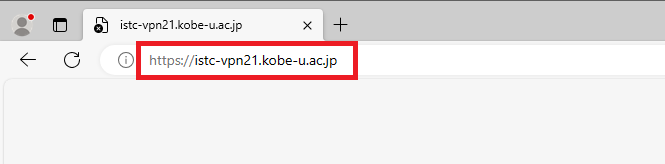
図1「コネクト」をクリックします.神戸大学SSO KNOSSOS画面が表示されたら,
ネットワークIDとネットワークID用パスワードを入力して「サインイン」をクリックします.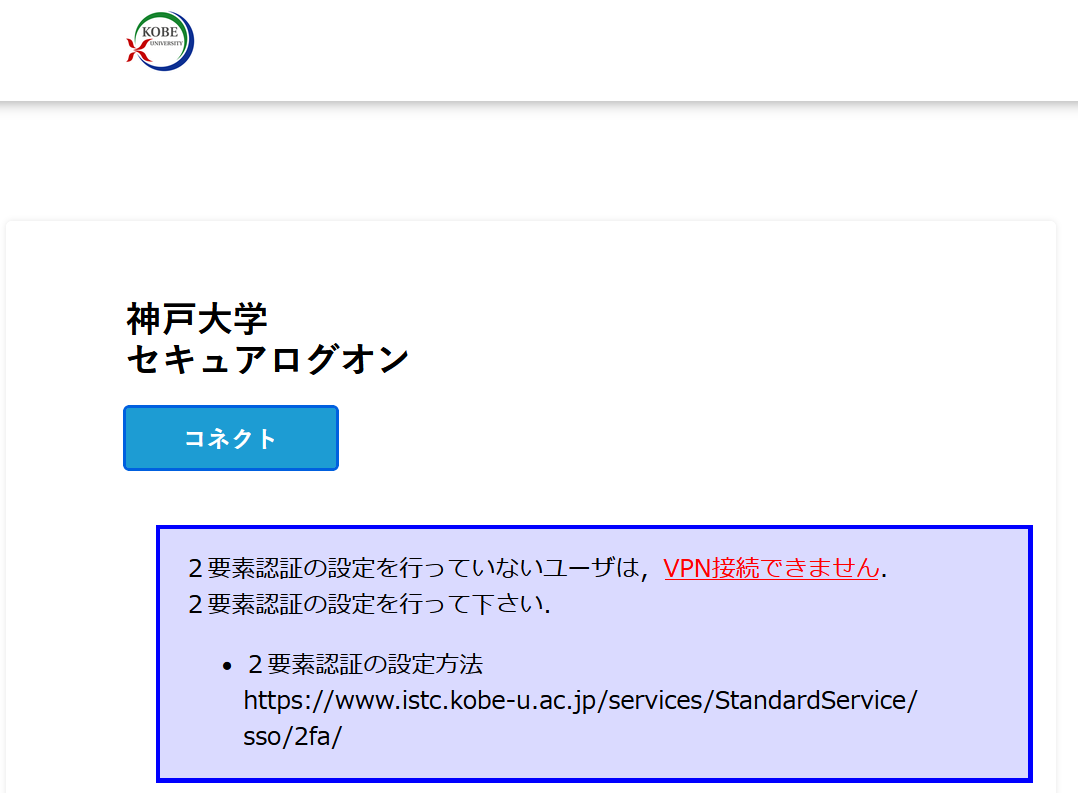
図2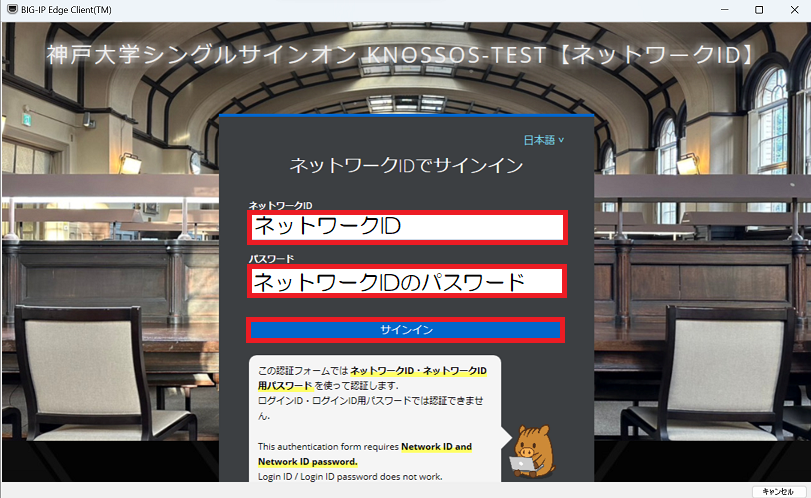
図3二要素認証をおこなってください.
二要素認証利用マニュアル「VPNを起動するためブラウザは許可が必要です」に対し, 「開始」をクリックします. (初回のみの操作になります.)
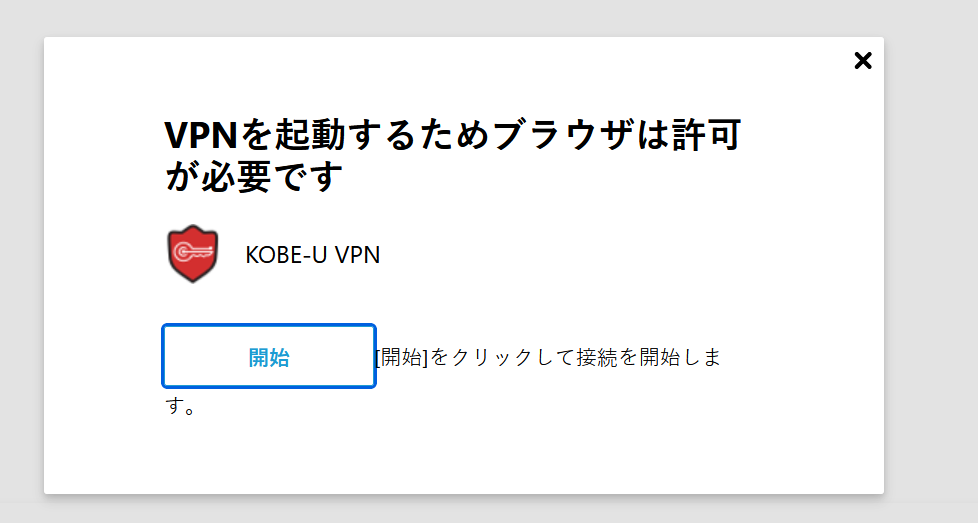
図4以下の画面が表示されたら,「ダウンロード」をクリックします. (初回のみの操作になります.)
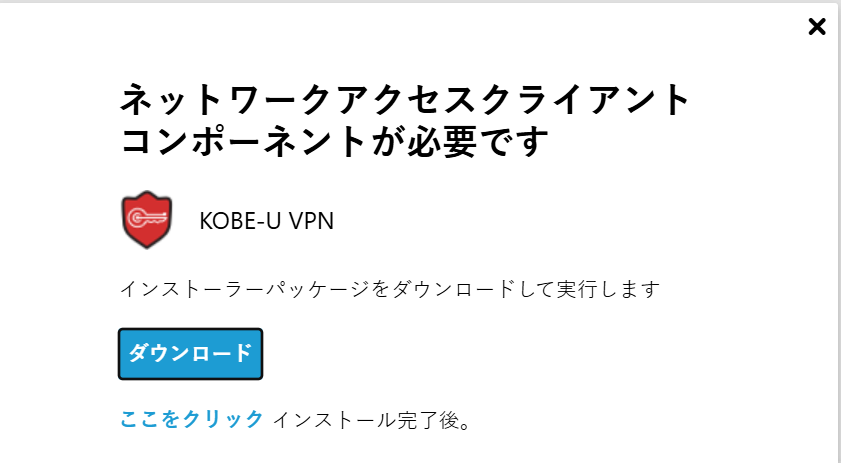
図6以下の画面が表示された場合,「追加オプション」をクリック, 新たに開いた画面の「インストール」をクリックします. 図6 が表示されたら「ダウンロード」をクリックします.
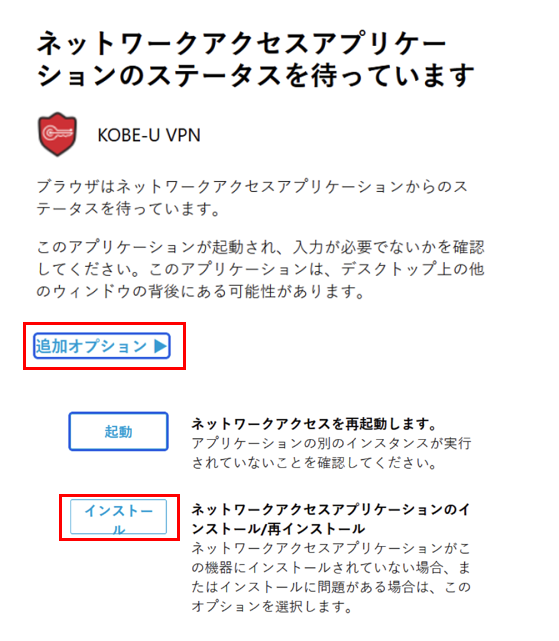
図7
「ファイルを開く」をクリックして,インストールしてください.
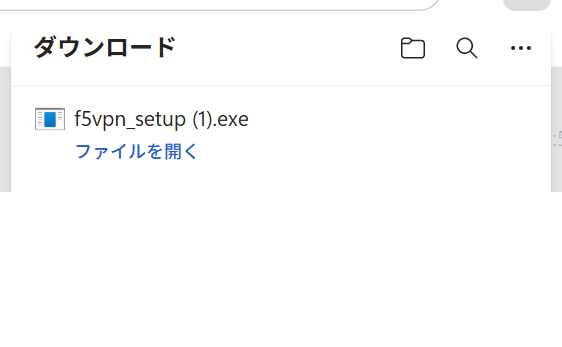
図8
「管理者権限が必要です」画面が表示されたら,「続行」をクリックします.
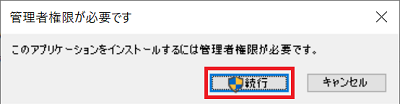
図9「ユーザーアカウント制御」画面が表示されたら,「はい」をクリックします.
「インストールを行っています」画面が閉じたら,インストール完了です.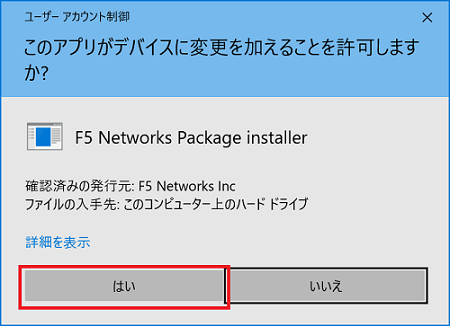
図10インストール完了後「ここをクリック」をクリックします.
図11「VPNを起動するためブラウザは許可が必要です」画面が表示されたら,「開始」をクリックします.
図12「このサイトは、F5 Networks VPNを開こうとしています」画面が表示されたら,「開く」をクリックします.
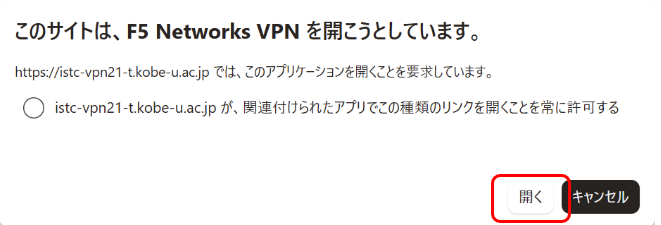
図13タスクバーのアイコンをクリック後、「このアプリがデバイスに変更を加えることを許可しますか」画面が 表示されたら,「はい」をクリックします.
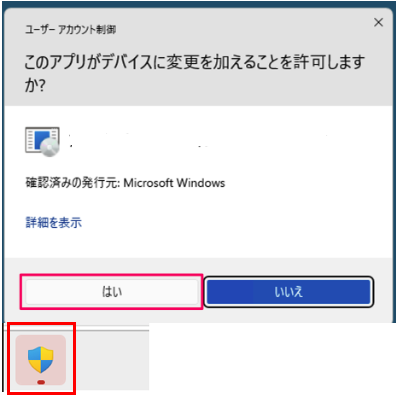
図14画面右下に「VPN 接続」が表示が表示されたら,接続完了です.
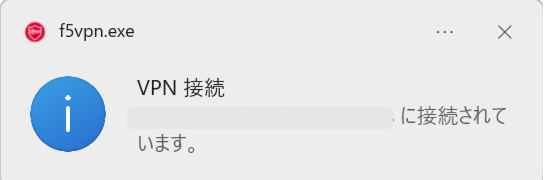
図15画面上に「ネットワークアクセスアプリケーションのステータスを待っています」が表示されている場合は,画面を閉じます。
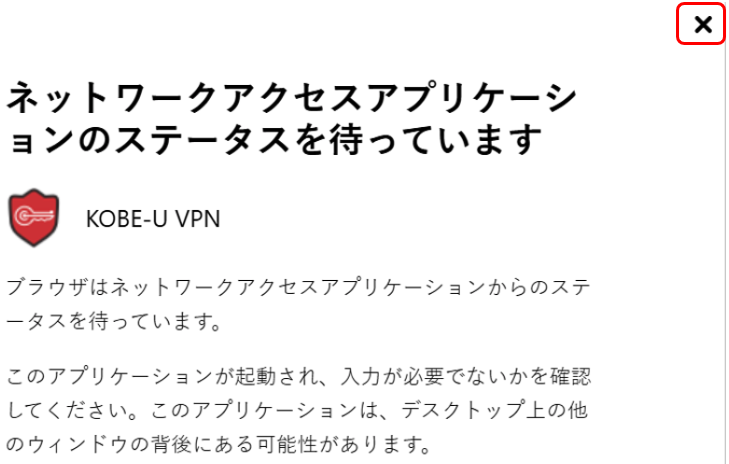
図16
VPN接続中は,タスクバーの「隠れているインジケーターを表示します」をクリックすると,鍵マークのアイコンが表示されます.
※タスクバーに鍵マークのアイコンが表示されない場合があります.
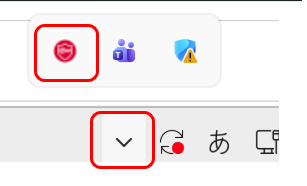
図17
アイコン拡大

図18
ログアウト(切断する方法)
接続を終了する場合は,以下の手順で行ってください.
「隠れているインジケーターを表示します」より,VPNのアイコンを右クリックのち,「コネクションを終了」をクリックします.
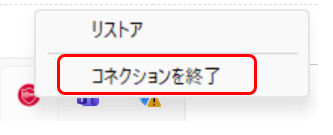
図11
VPNのアイコンが消滅していたらログアウト成功です.
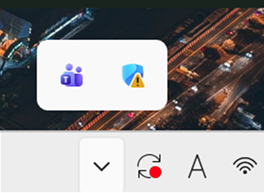
図12