

WindowsでVPNクライアントソフトウェアをインストールし,VPN接続する方法を説明します.
(このマニュアルでは,WindowsでVPN接続した場合を例に説明します.)
接続ツールのダウンロード・インストール
まず,VPNクライアントソフトウェア(接続ツール)をダウンロードします.
ダウンロードサイトは,こちら
※ID・パスワードを入力する画面が表示されたら,ネットワークIDとネットワークID用パスワードを入力してください.
「BIGIPEdgeClient.zip」を選択し,ダウンロードフォルダやデスクトップなどに保存します.
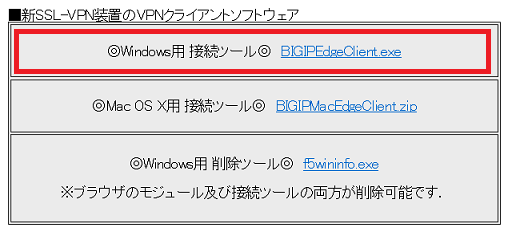
図1次に,zipファイルの展開を行います.
「BIGIPEdgeClient.zip」を選択し,「すべて展開」をクリックします.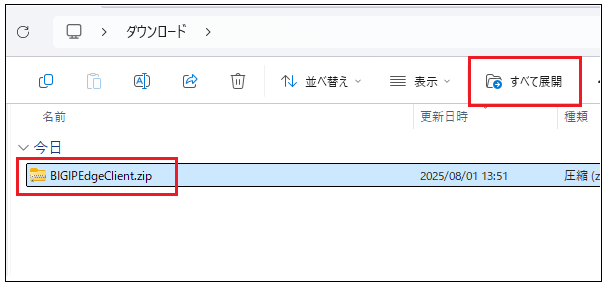
図2次に,インストールを行います.
保存した「BIGIPEdgeClient.exe」を右クリックし,「管理者として実行」をクリックします.
※「ユーザーアカウント制御」の画面が表示された場合は,「はい」をクリックします.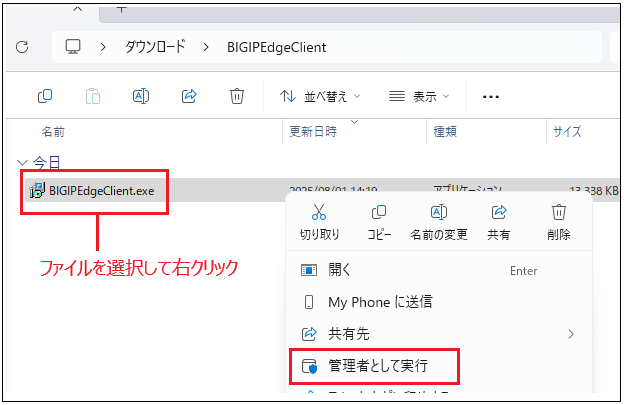
図3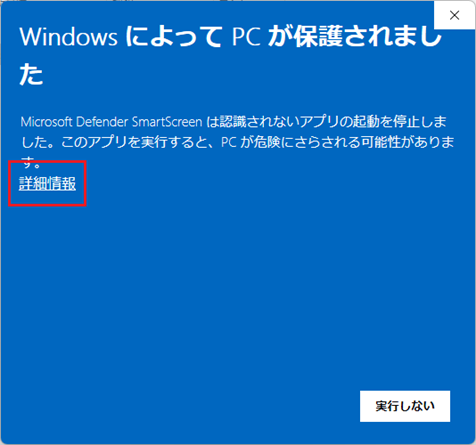
図4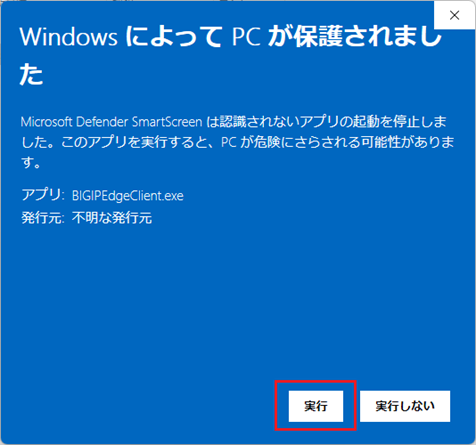
図5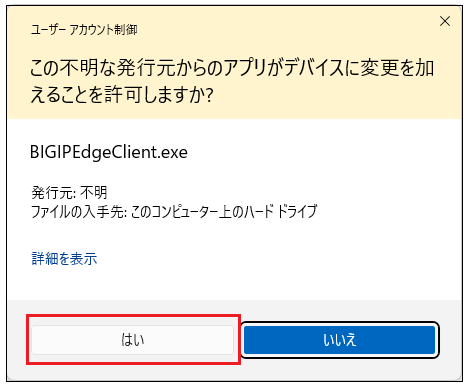
図6セットアップ画面が表示されたら,「Next」をクリックします.
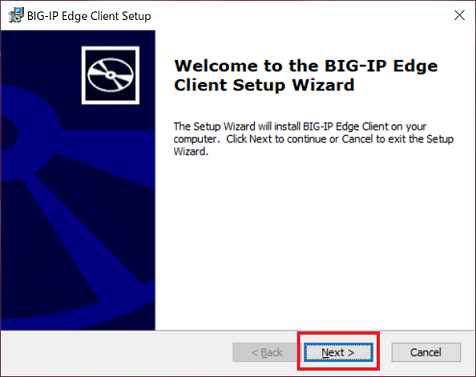
図7「Ready to Install」画面が表示されたら,「Install」をクリックします.
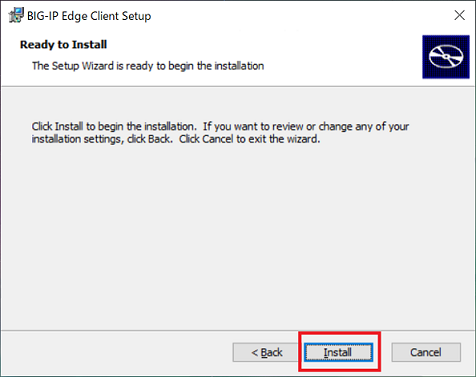
図8インストールが始まります.しばらくお待ちください.
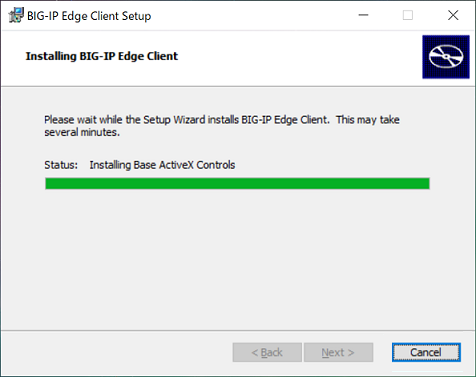
図9以下の画面が表示されたら,「Finish」をクリックします.これでインストールは完了です.
続けてVPN接続するときは,以下のログオン方法をご覧ください.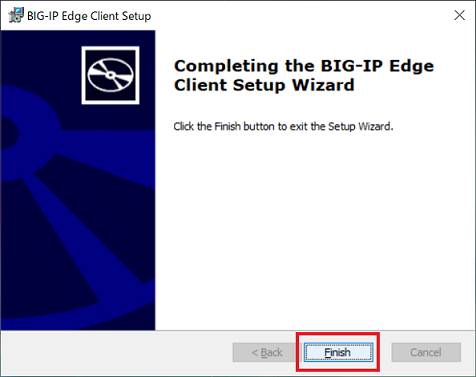
図10
ログオン(接続する方法)
VPNクライアントソフトウェア「BIG-IP Edge Client」を起動します.
※見当たらない場合は,画面下部のスタートメニュー(Windowsのアイコン)をクリックし,「すべてのアプリ」をクリックして「B」 のところを探してください.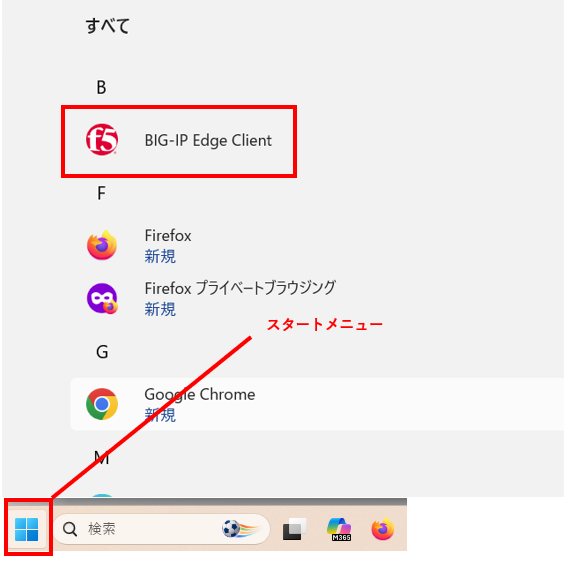
図11以下の画面が表示されたら,「接続」をクリックします.(インストール後初めて起動するときは,この操作はありません.)
※「ユーザーアカウント制御」の画面が表示された場合は,「はい」をクリックします.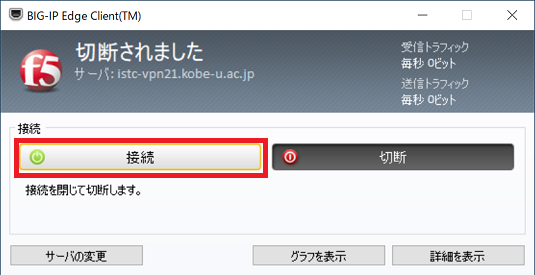
図12「コネクト」をクリックします.神戸大学SSO KNOSSOS画面が表示されたら,ネットワークIDとネットワークID用パスワードを入力して「サインイン」をクリックします.
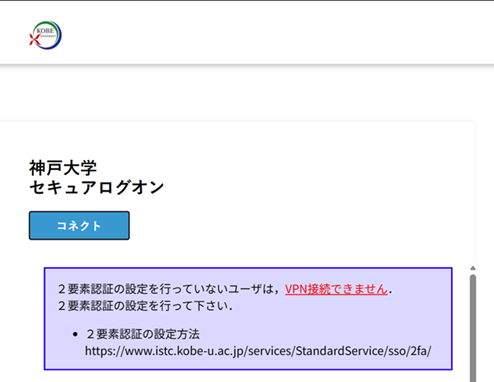
図13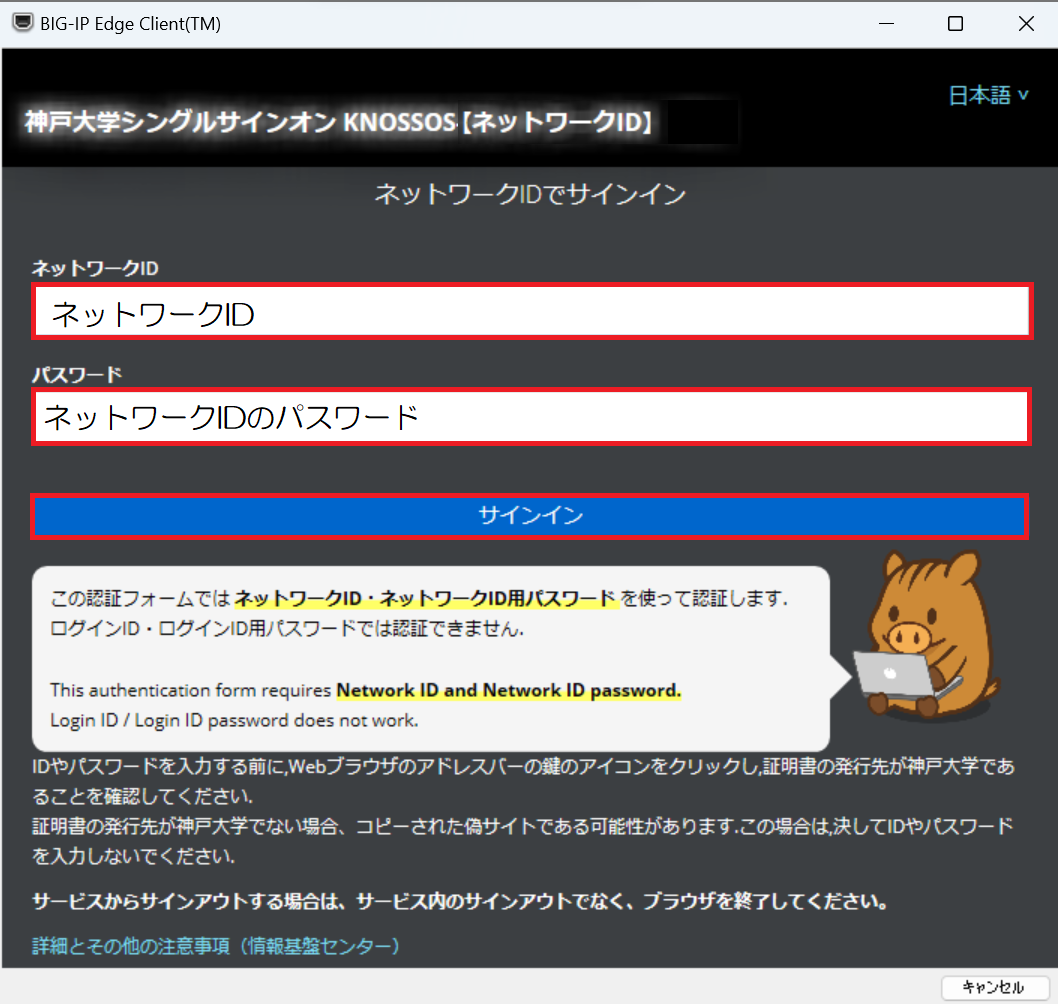
図14二要素認証を行ってください.
二要素認証利用マニュアル「このページを閉じても問題ありません」と表示されたら,画面を閉じます.
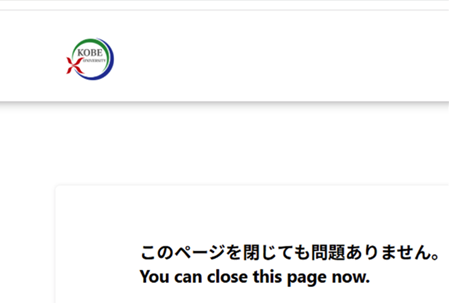
図15タスクバーに表示されたアイコンをクリックし,表示された以下の画面の「はい」をクリックします.
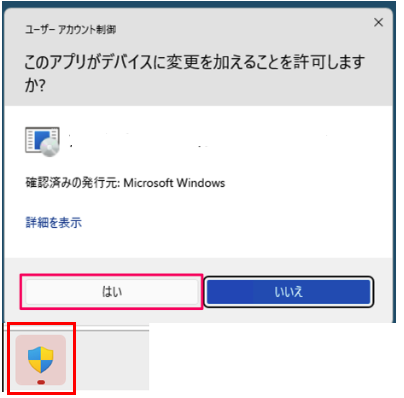
図16
接続できているか確認する方法
タスクバーにある「隠れているインジケーターを表示します」ボタンを押し,「f5」のアイコンをクリックします.
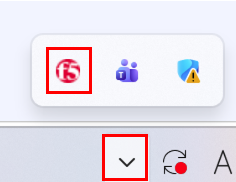
図17VPN接続されているときは,以下のように「接続されました」と表示されます.
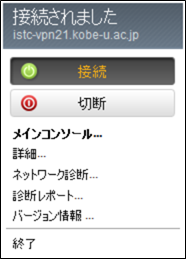
図18
ログアウト(切断する方法)
タスクバーにある「隠れているインジケーターを表示します」ボタンをクリックし,「f5」のアイコンをクリックします.
図19「切断」をクリックします.(画面が自動的に閉じます)
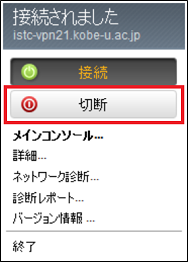
図20「ログアウトに成功しました」画面が表示されたら,画面を閉じます.
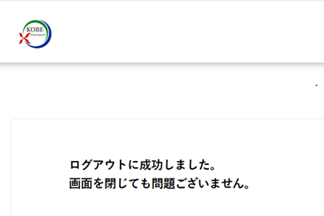
図21もう一度タスクバーにある「隠れているインジケーターを表示します」ボタンをクリックし,「f5」のアイコンの色がグレーになれば,ログアウト完了です.
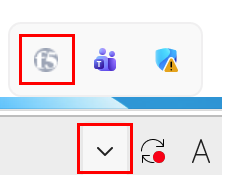
図22
【参考】次回VPN接続するとき
次回VPN接続するときは,以下の方法で接続することができます.
グレーの「f5」のアイコンをクリックすると以下の画面が開きます.
「接続」をクリックし,「コネクト」をクリック後,ネットワークIDとネットワークID用パスワードを入力してログインしてください.
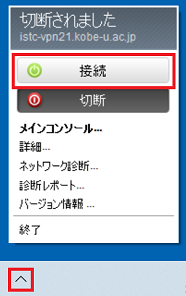
図23