

ご利用の前に
- プロキシの設定が入っている場合は削除してください.
(このマニュアルは,macOS15/Safari26でVPN接続した場合を例に説明します.)
ログオン(接続する方法)
Safariを起動し,以下のアドレスを入力してエンターキーを押します.
“https://istc-vpn21.kobe-u.ac.jp”

図1「コネクト」ボタンをクリックします.
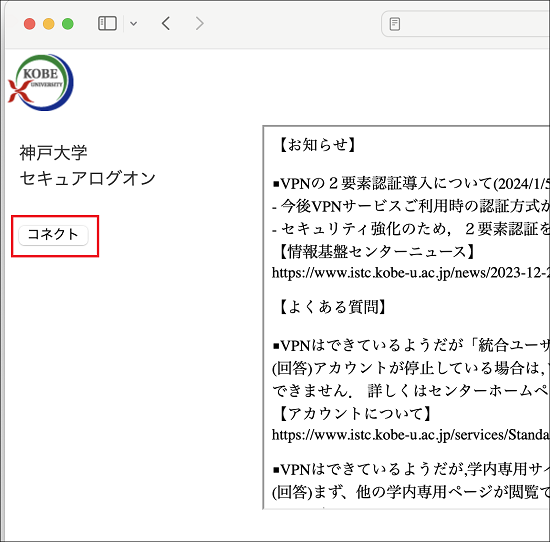
図2神戸大学シングルサインオン(Knossos)【ネットワークID】画面が表示されたら,ネットワークIDとネットワークID用パスワードを入力して,「サインイン」をクリックします.
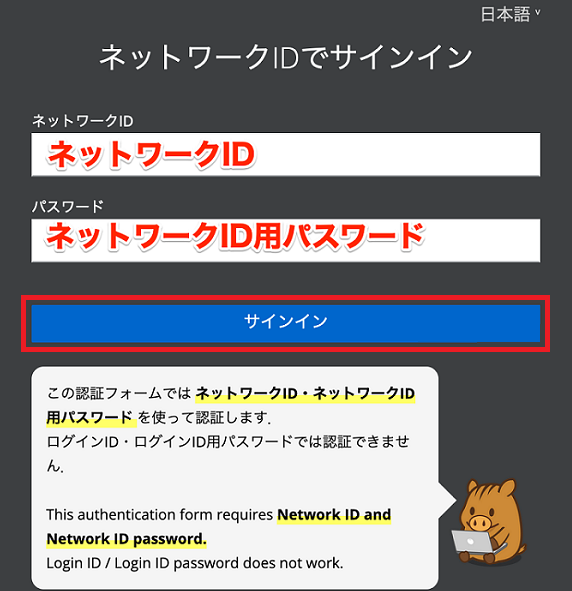
図3二要素認証を行ってください.
二要素認証利用マニュアル「VPNを起動するためブラウザは許可が必要です」画面が表示されます(表示されないこともあります).
表示された場合は,「開始」をクリックします.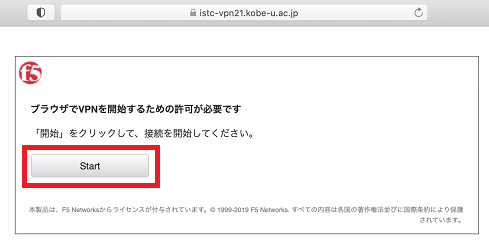
図4「ネットワークアクセスアプリケーションのステータスを待っています」画面が表示された場合は,「追加オプション」をクリックします.
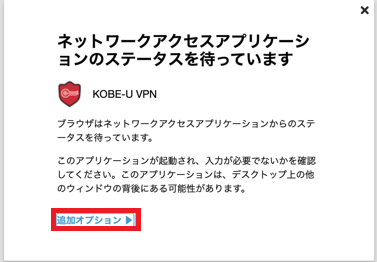
図5F5 VPNを未インストールの場合(初めてブラウザでVPN接続をする場合)は「インストール」をクリックします.
既にF5 VPNをインストール済みの場合は,「起動」をクリックします.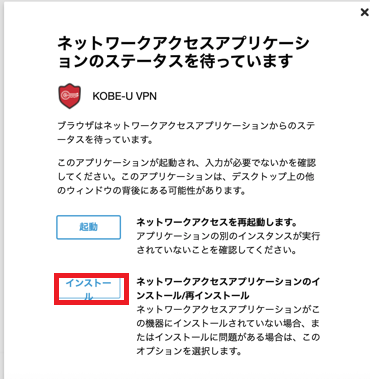
図6「ネットワークアクセスクライアントコンポーネントが必要です」が表示されたら,「ダウンロード」をクリックします.
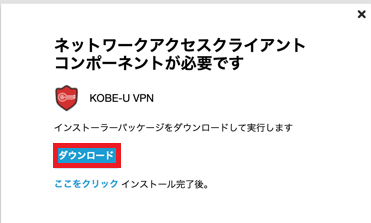
図7「mac_f5vpn.pkg」をダブルクリックします.
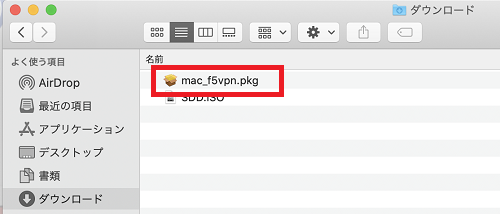
図8「F5 VPNのインストール」画面が表示されたら,「続ける」をクリックします.
(続けて「インストール先の選択」画面が表示された場合は「続ける」をクリックします)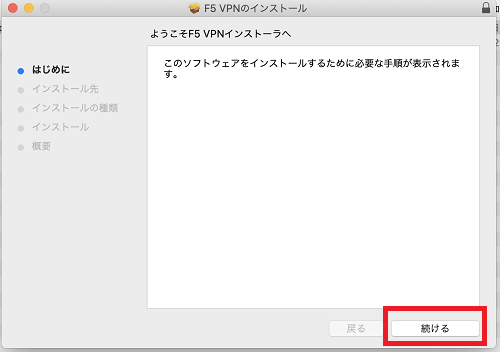
図9以下の画面が表示されます.「インストール」をクリックします.
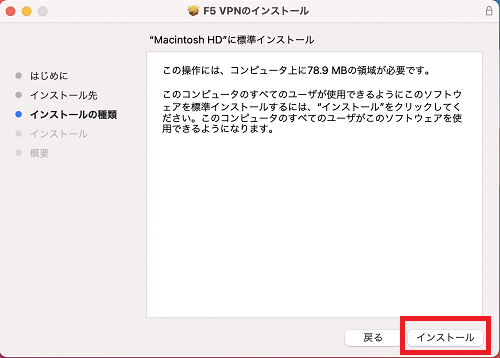
図10「認証」画面が表示された場合は,ご利用のパソコンの管理者(アプリケーションのインストールが可能なアカウント)のユーザ名とパスワードを入力します.
「ソフトウェアをインストール」をクリックします.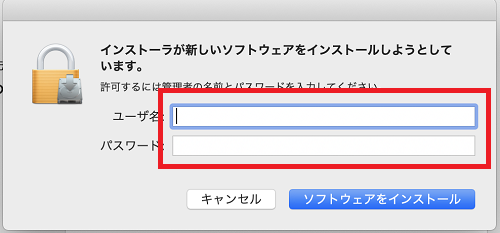
図11「インストールが完了しました」と表示されます.「閉じる」ボタンをクリックします.
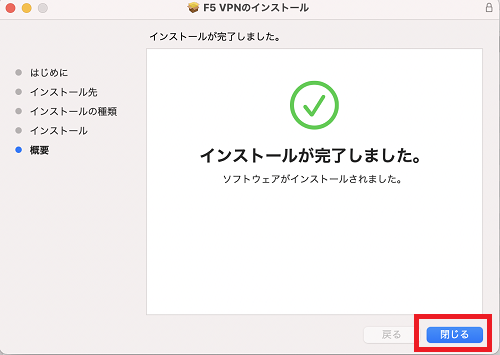
図12「ネットワークアクセス」の画面が表示された場合は,「KOBE-U VPN」をクリックします.
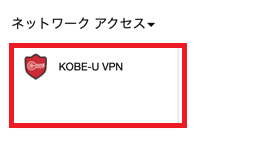
図13「VPNを起動するためブラウザは許可が必要です」画面が表示された場合は,「開始」をクリックします.
図14「セキュリティの警告」が表示された場合は,「~常に許可する」または「このセッションのためだけに~許可する」をクリックします.
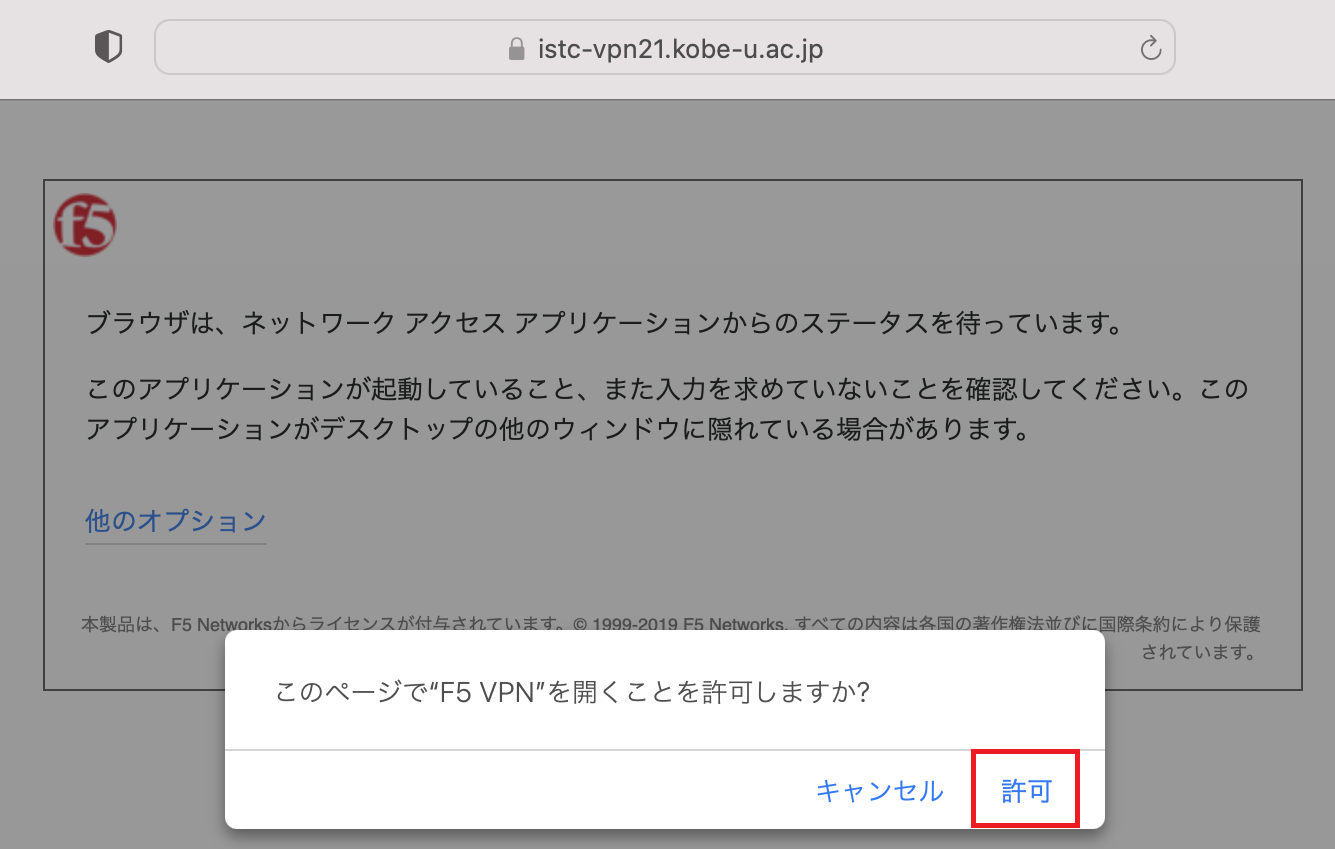
図15初期化の後,ポータル画面の上に「接続されました」とポップアップ画面が表示されます.以上でログオンは完了です.
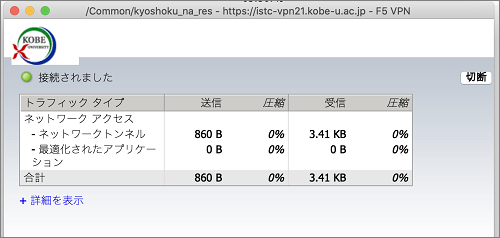
図16
※このポップアップ画面を×ボタンで閉じてしまうと,接続が切断されますのでご注意ください.
ログアウト(切断する方法)
接続を終了する場合は,以下の手順で行ってください.
「接続されました」のポップアップ画面で「切断」をクリックすると,認証情報を残したまま接続が切断されます.
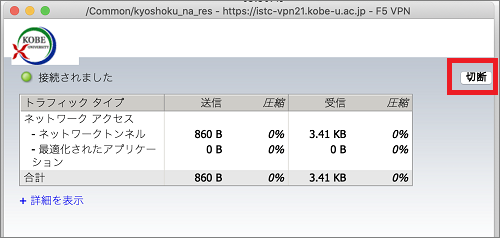
図17ポータル画面で「ログアウト」をクリックすると,認証情報からログアウトして切断できます.
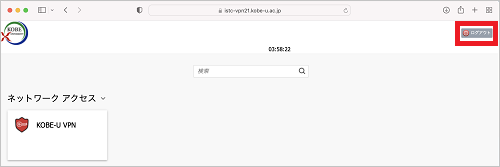
図18